← Nápověda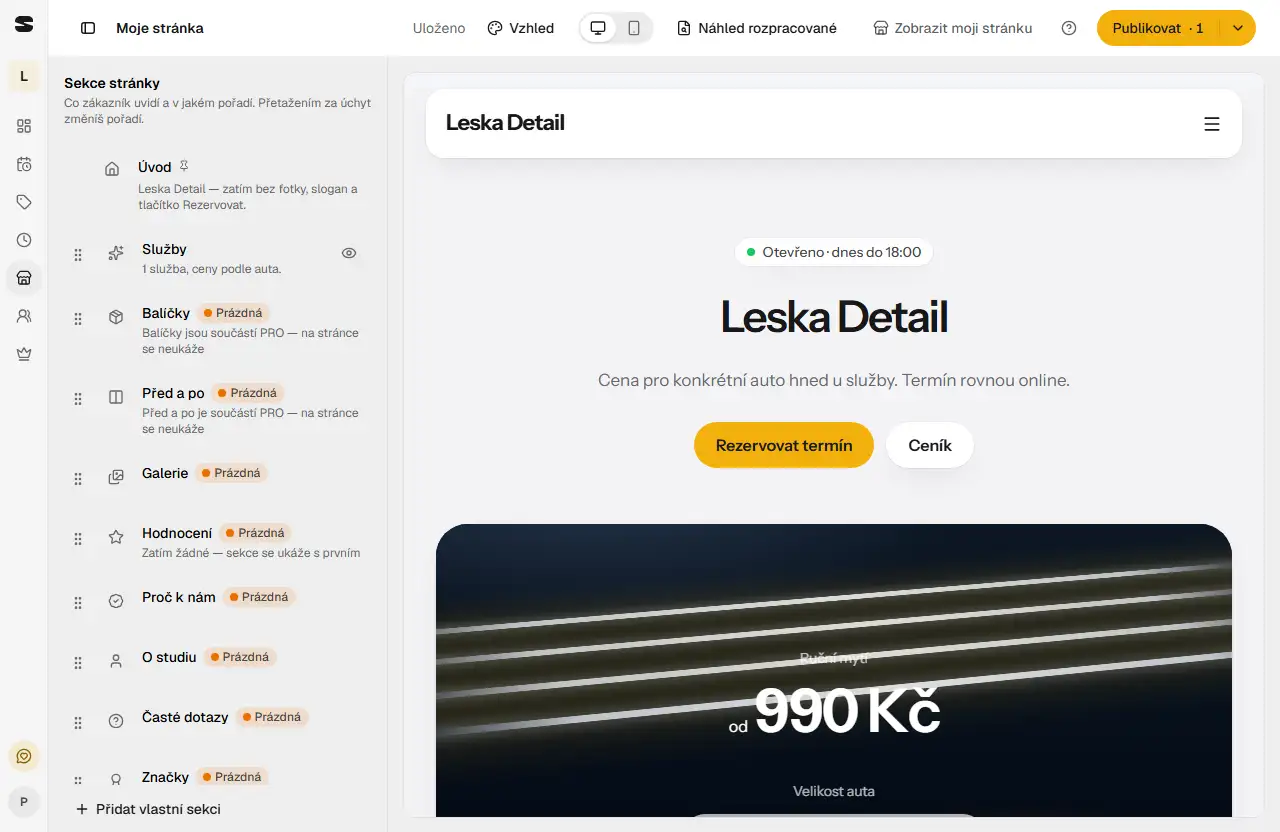
Úvod stránky v náhledu.
Návod 3 ze 7 · Tvoje stránka — jak ji publikovat
Tvoje stránka je venku a vypadá, jak chceš.
Stránku skládáš z hotových sekcí nad živým náhledem. Změny vidíš nejdřív jen ty, ven jdou až tlačítkem Publikovat.
Poskládej stránku
10 minut · každý tarif
Otevři editor stránky
Moje studioMoje stránkaOtevřít v adminu
- 1V Sekce stránky je seznam toho, co zákazník uvidí, i s pořadím.
- Nahoře v liště otevře Náhled rozpracované stránku v novém okně přesně tak, jak ji uvidí zákazník, i před publikací.
- Změny jdou ven až tlačítkem Publikovat v liště nahoře.
Zvol, které sekce stránka má
Moje studioMoje stránkaOtevřít v adminu
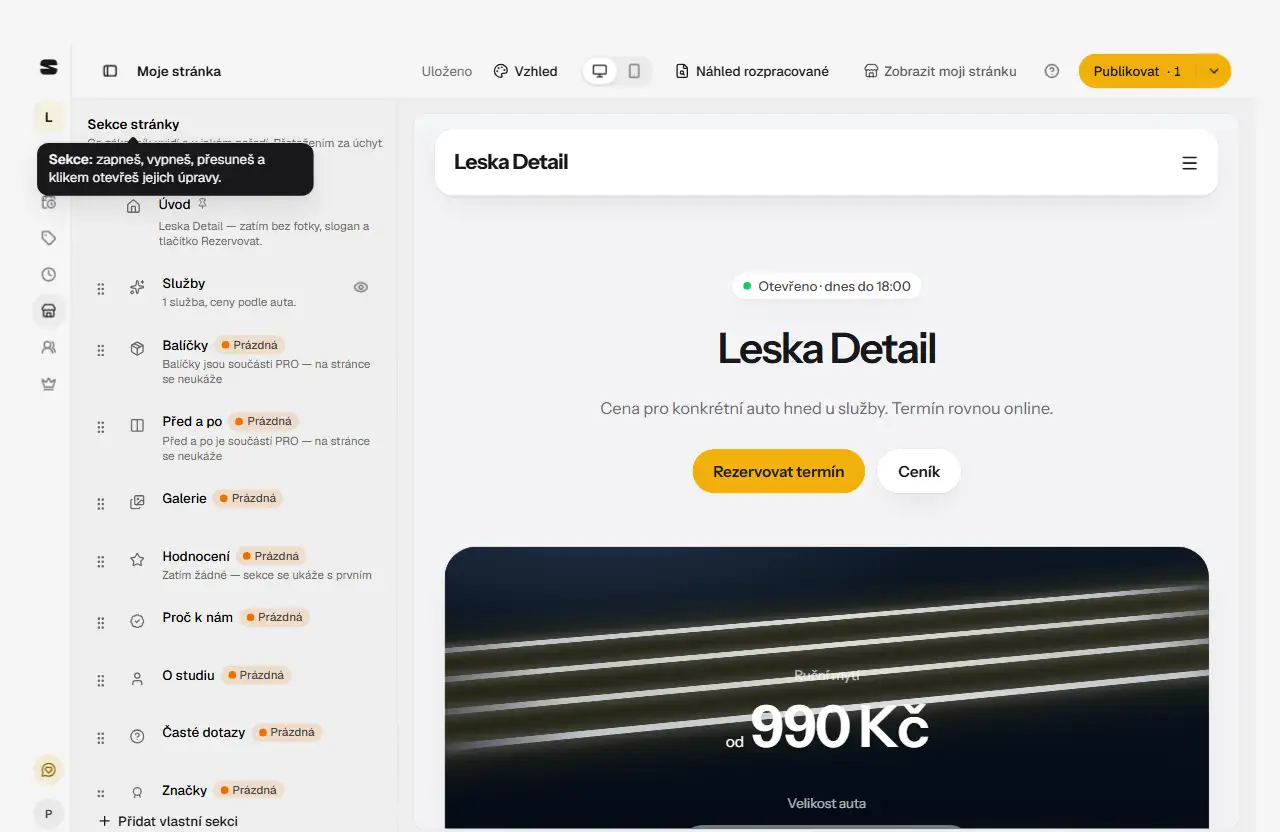
- Sekce zapínáš a vypínáš v seznamu vlevo. Úvod je vždycky první a nejde vypnout.
- Pořadí změníš přetažením za úchyt vlevo. Ikonou oka sekci skryješ, obsah zůstane.
- Vlastní sekci přidáš tlačítkem Přidat vlastní sekci.
Naplň sekce obsahem
Moje studioMoje stránkaOtevřít v adminu
- Klikni na sekci v seznamu nebo přímo v náhledu a vedle náhledu se otevře její panel.
- U Častých dotazů a Proč k nám tě předvyplní Použít návrh podle toho, co studio dělá.
- Změny se ukládají samy, nahoře vidíš Uloženo. Když něco uložit nejde, ukáže se tam Oprav chybu a sekce, kterou máš opravit.
Přidej fotky a dolaď vzhled
10 minut · vzhled částečně PRO
Nahraj fotky
Moje studioFotkyOtevřít v adminu
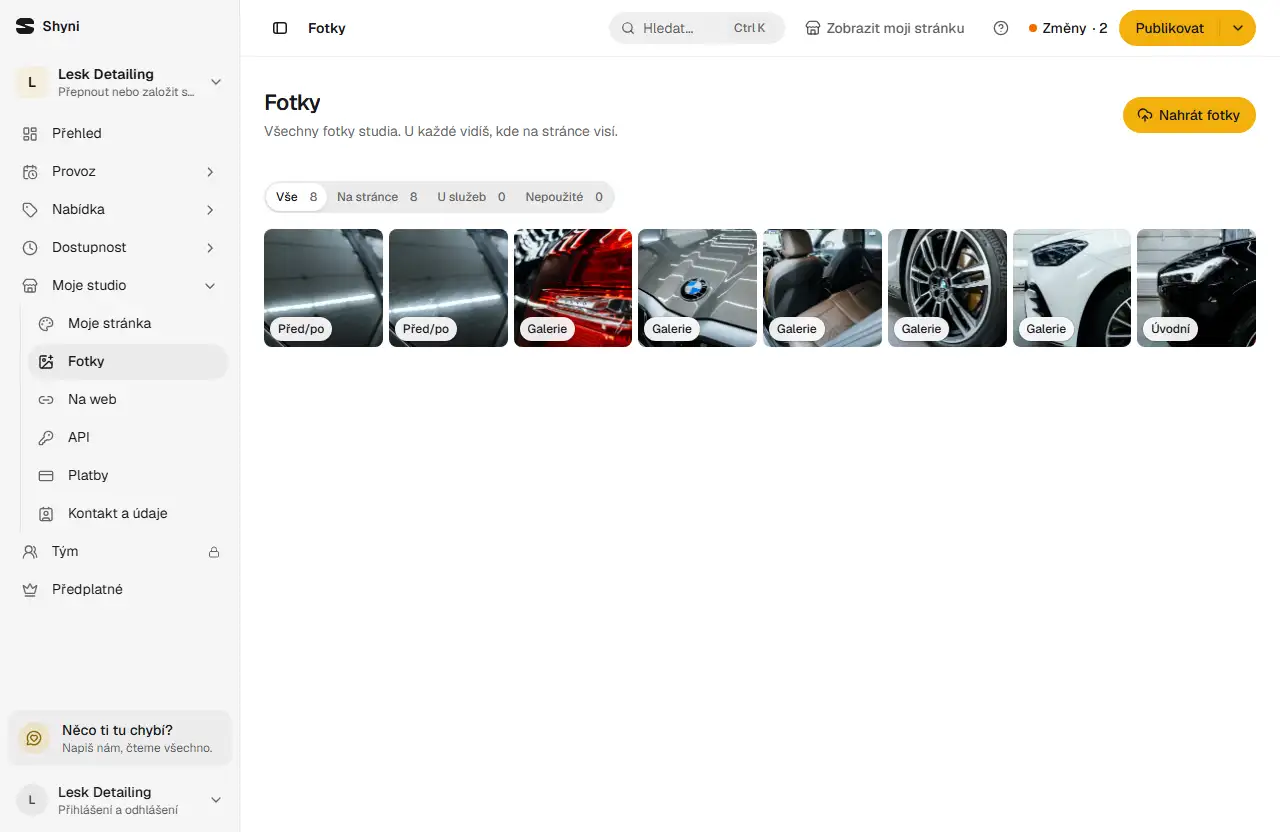
- 1Klikni na Nahrát fotky, nebo je přetáhni. Projde JPG, PNG, WebP i HEIC z iPhonu do 60 MB, klidně víc najednou.
- Nahrané fotky tvoří knihovnu. Do galerie je přidáš v sekci Galerie, úvodní fotku vybereš v sekci Úvod.
Dolaď vzhled
Moje studioMoje stránkaVzhledOtevřít v adminu
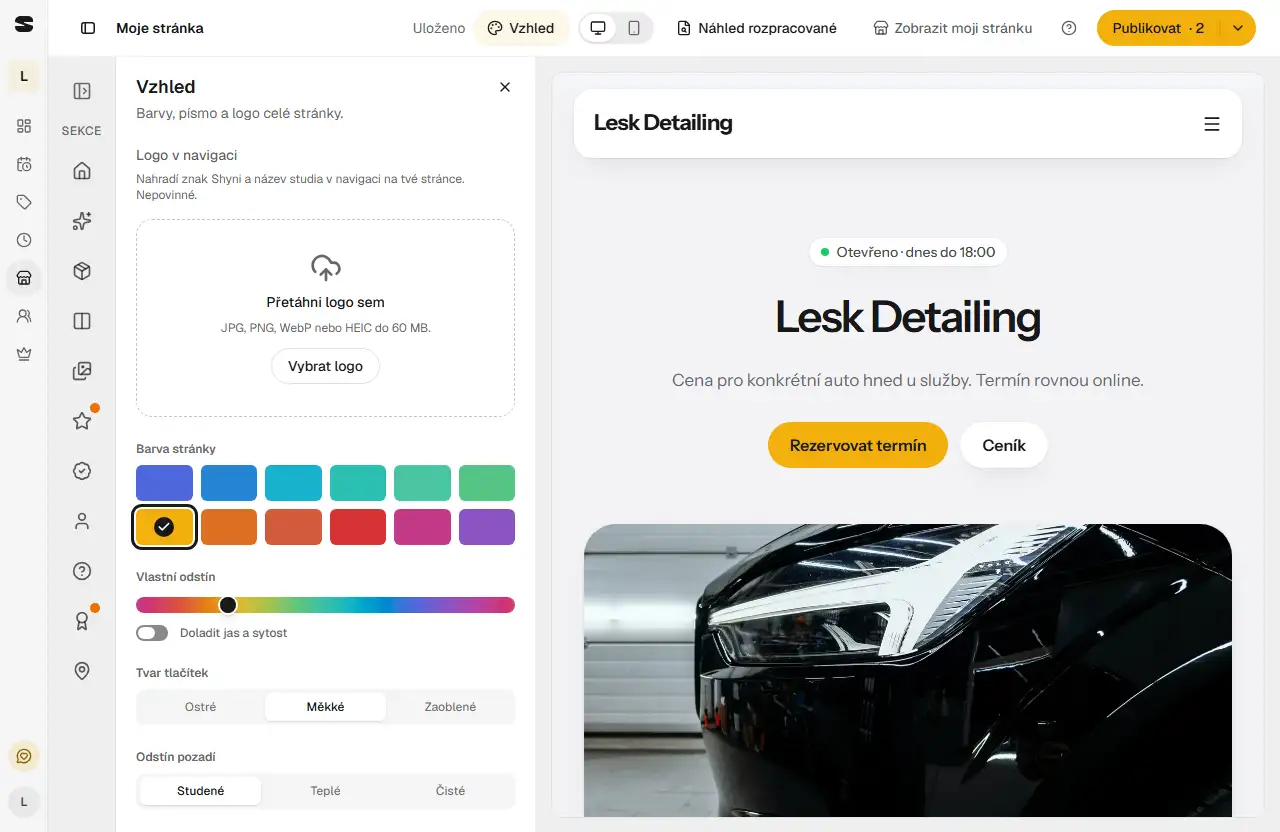
- Barvu stránky vybereš z dvanácti vzorků.
- 1Vlastní odstín, Doladit jas a sytost, odstín pozadí, písmo a skrytí Rezervace přes Shyni odemkne PRO.
- 2Tvar tlačítek, třeba Zaoblené, nastavíš v každém tarifu.
Zveřejni stránku
1 minuta · každý tarif
Publikuj změny
Moje studioMoje stránkaOtevřít v adminu
- 1Když máš nepublikované změny, ukáže se u Publikovat jejich počet. Klikni a uvidíš, co přesně jde ven.
- Nic se nepublikuje samo. Poprvé tě vede Spustit studio na Přehledu.
Adresa stránky
Moje studioKontakt a údajeOtevřít v adminu
- Stránka žije na adrese typu leskadetail.shyni.cz. Najdeš ji v URL studia (slug).
- Chceš v adrese jiné jméno? Klikni na Napiš nám a změníme ti ho.
Časté otázky
- Jaké sekce stránka má?
- Je jich dvanáct: Úvod, Služby, Balíčky, Před a po, Galerie, Hodnocení, Proč k nám, O studiu, Časté dotazy, Značky, Kontakt a Vlastní sekce.
- Kolik vlastních sekcí můžu mít?
- Ve Free jednu, v PRO kolik chceš.
- Jak vypíchnu službu, kterou chci prodat nejvíc?
- V panelu Služby ji označ štítkem, nejvýš 3 služby. Zákazník ho uvidí na stránce, v ceníku i při rezervaci.
- Sekce Hodnocení se na stránce neukazuje.
- Hodnocení píšou zákazníci po předání auta. Dokud žádné není, sekce se neukáže.
- Kde upravím telefon a adresu v sekci Kontakt?
- V Kontaktu a údajích. V editoru se sekce Kontakt jen zobrazuje.
- Chci stránku dočasně stáhnout.
- Klikni na Skrýt stránku. Zákazníkům zmizí a nové rezervace se zastaví. Kdykoli ji zase zobrazíš.