← Nápověda
Návod 5 ze 7 · Rezervace a kalendář
Rezervaci vyřídíš od potvrzení po předání auta pár kliknutími.
Zakázka projde rukama jen tam, kde to dává smysl. Zákazníkovi píše Shyni sama. Ty jen posouváš zakázku tlačítkem o krok dál.
Vyřiď novou rezervaci
pár kliknutí · každý tarif
Nové rezervace najdeš v Pozornosti
PřehledOtevřít v adminu
- Co čeká na tvoje rozhodnutí, vidíš na Přehledu ve skupině Pozornost.
- V Objednávkách je najdeš pod filtrem Čeká na potvrzení.
Potvrď rezervaci
ProvozObjednávkyOtevřít v adminu
- Otevři rezervaci a klikni na Potvrdit. Když má rezervace e-mail, zákazník dostane potvrzení.
Posuň zakázku až k předání
ProvozObjednávkyOtevřít v adminu
- Auto je připravené pošle zákazníkovi e-mail, že si ho může vzít, i s případným doplatkem. Bez e-mailu na zakázce neodejde nic.
- Když zákazník čeká na místě, vyber v ⋯ Dokončit bez upozornění.
- Stav zakázky → tlačítko, které ji posune:
- Nová
- Potvrdit
- Potvrzená
- Zahájit práci
- Probíhá
- Auto je připravené
- K vyzvednutí
- Předat
Změň termín, nebo zakázku zruš
1 minuta · každý tarif
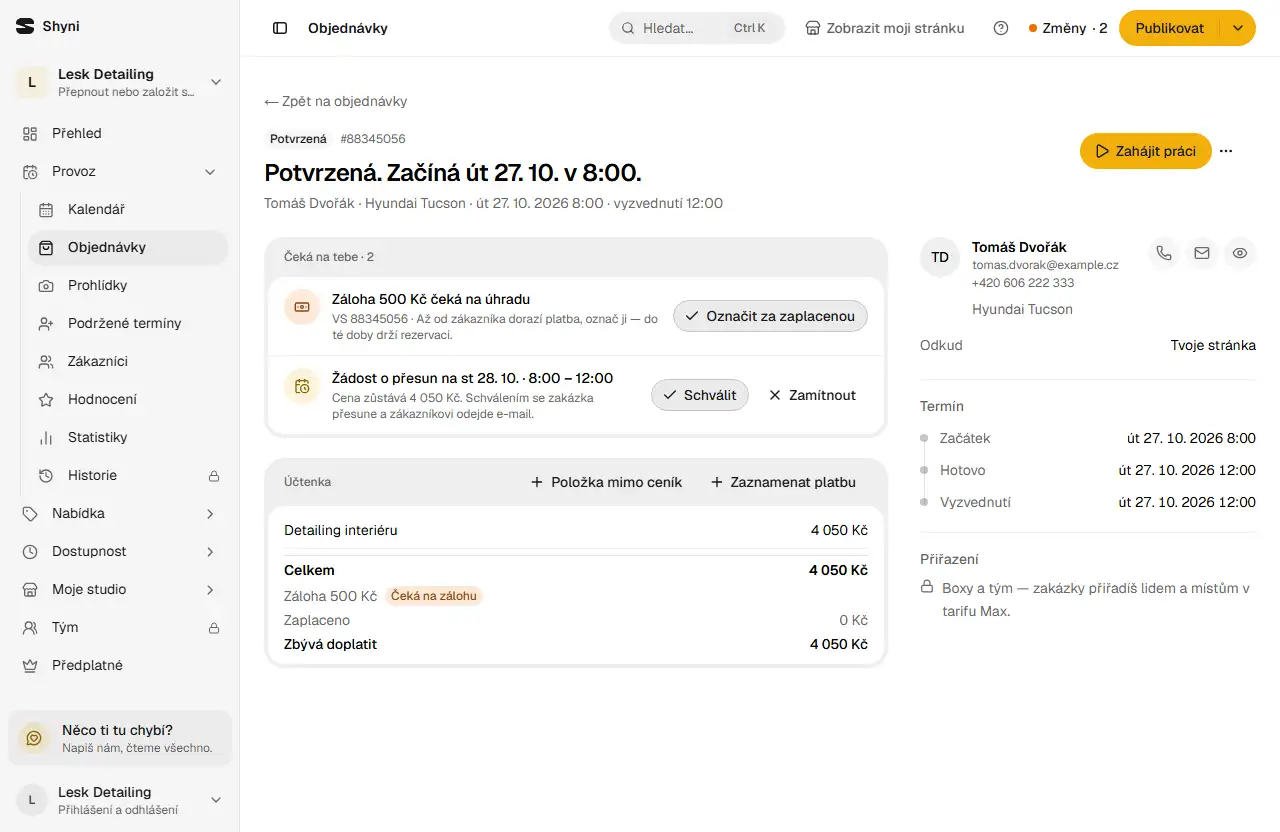
Přesuň termín zakázky
ProvozObjednávkyOtevřít v adminu
- Zákazník o jiný termín požádá na své stránce objednávky. Žádost uvidíš v Pozornosti.
- 1Schválit přesune zakázku na nový termín a zákazníkovi pošle e-mail.
- 2Zamítnout nechá původní termín. Důvod napsat nemusíš.
- Termín změníš i sám, v ⋯ přes Přesunout termín. Když má zakázka e-mail, zákazník se to dozví.
Zruš zakázku
ProvozObjednávkyOtevřít v adminu
- Na detailu zakázky otevři ⋯ a klikni na Zrušit zakázku. Důvod je nepovinný, zákazník ho uvidí v e-mailu.
- Zrušení nejde vrátit zpět.
- Zákazník může zrušit sám, dokud nezačneš pracovat. Musí napsat důvod a tobě přijde e-mail.
Pracuj z kalendáře
pár sekund · každý tarif
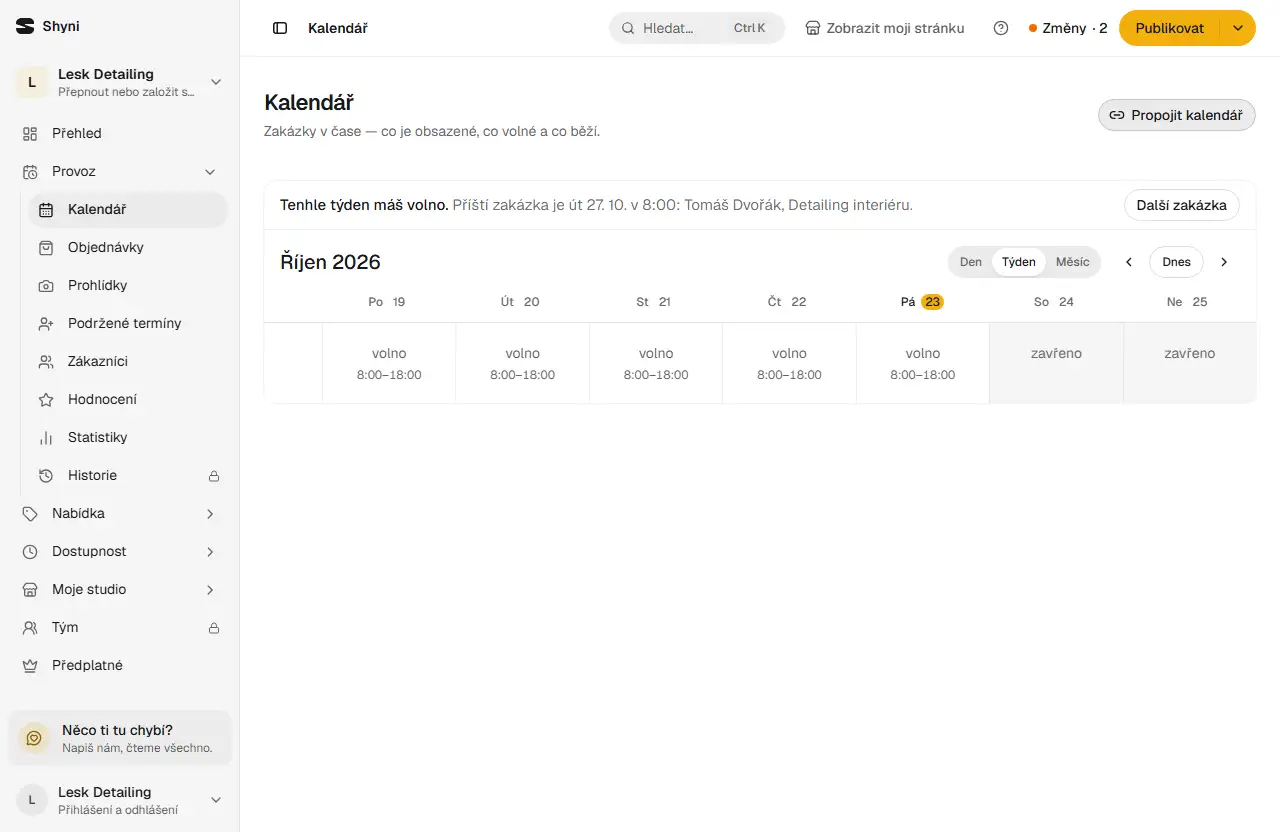
Vyřiď den rovnou v kalendáři
ProvozKalendářOtevřít v adminu
- 1Mezi Den, Týden a Měsíc přepínáš nahoře.
- Klikni na zakázku a otevře se karta s tlačítkem dalšího kroku (třeba Záloha dorazila) a Otevřít detail. V ⋯ je přesun a zrušení.
- Na počítači zakázku přetáhneš na jiný termín. Na mobilu je týdenní pás.
Měj zakázky v kalendáři v telefonu
volitelné · tarif PRO
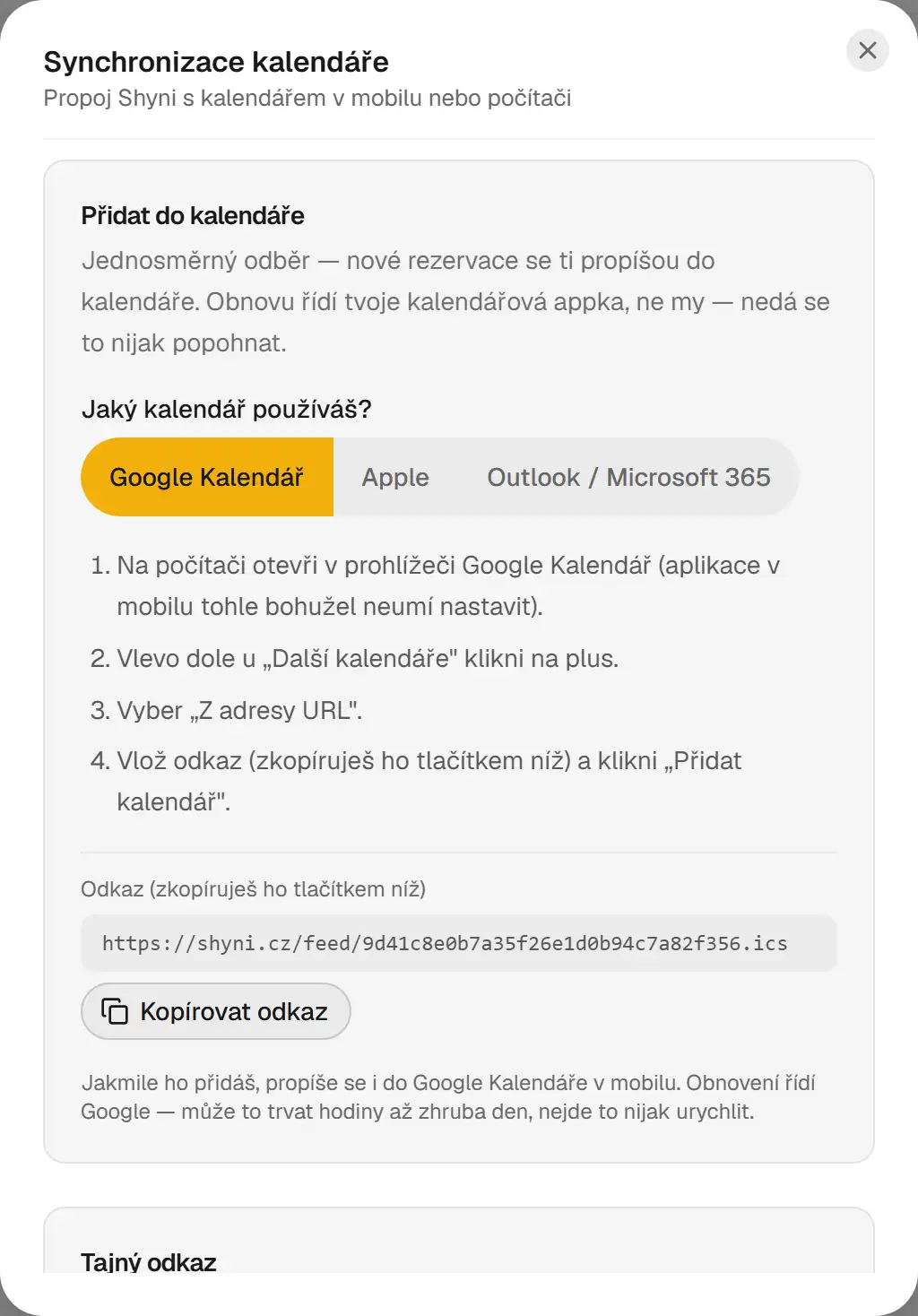
Propoj kalendář s Googlem, Applem nebo Outlookem
ProvozKalendářOtevřít v adminu
- Nahoře na Kalendáři klikni na Propojit kalendář.
- 1Vyber Google Kalendář, Apple nebo Outlook a pokračuj podle kroků pod tím.
- Klikni na Kopírovat odkaz a vlož ho do kalendáře. Nová zakázka se v telefonu objeví sama.
- Odkaz je tajný, kdo ho má, vidí tvoje rezervace. Kdyby unikl, Vytvořit nový odkaz ho zneplatní.
Časté otázky
- Co když rezervaci nestihnu potvrdit?
- Pošleme ti jednou připomínku e-mailem a rezervace se v Pozornosti označí Po lhůtě. Lhůtu nastavíš v Pravidlech rezervací.
- Může se rezervace potvrdit sama?
- Ano. V Pravidlech rezervací zvol u Kdo rezervaci potvrdí možnost Potvrdí se sama. Bez zálohy se potvrdí hned, se zálohou po jejím zaplacení.
- Zákazník nemá e-mail.
- Bez e-mailu na zakázce mu nic neodejde, typicky u rezervace po telefonu. Doplníš ho na detailu zakázky tlačítkem Doplnit e-mail.
- Dostane zákazník připomínku před termínem?
- Ano, den předem, když má zakázka e-mail. Připomínky jsou součástí tarifu PRO.